Kategoriler
-
Genel (79)WOLVOX (459)e-Dönüşüm (77)e-Ticaret (473) • e-Ticarete Giriş (5) • Genel Bilgiler (118) • Tema Ayarları (110) • Sanal Mağaza Entegrasyonları (60) • Sıkça Sorulan Sorular (53) • Sanal Pos & Ödeme Sistemleri (47) • SEO (18) • Ürün & Katalog Ayarları (16) • Kargo Entegrasyonları (12) • Mail & SMS Ayarları (11) • Site İçerikleri (11) • Mobil Uygulama (7) • OctoCloud Entegrasyonu (5)Bulut Yazılımları (135)Sektörel Programlar (61)Tasarım & Raporlama (1)Veritabanı & SQL (21)Donanım Entegrasyonları (55)İnsan Kaynakları & PDKS (19)Kurulum, Lisans & Bakım (31)Geliştirici (1)Yardım Dokümanları (15)Sürüm Notları (56)English Documentation (240)
AKINSOFT e-Ticaret Programında Şekerbank Sanal Pos Entegrasyonu
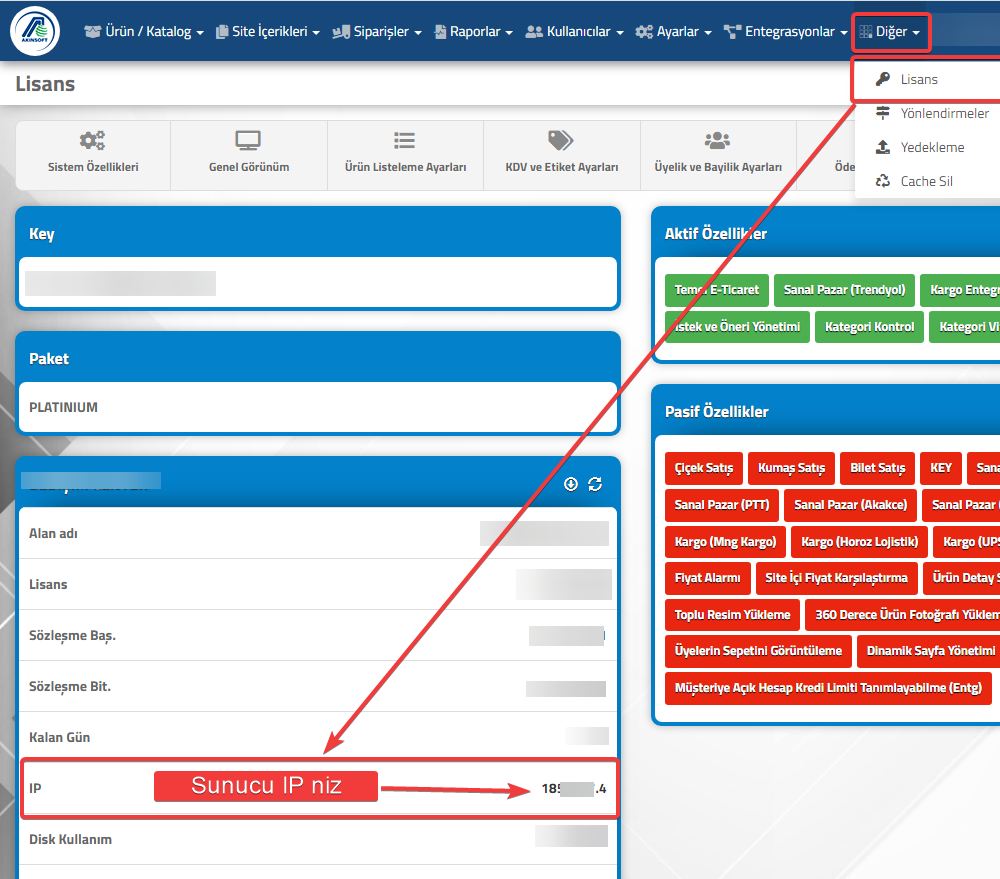
Entegrasyon işlemlerine başlamadan önce SUNUCU IP Adresinizi bankanıza tanımlatmayı UNUTMAYINIZ.
Sunucu IP adresinizi Akınsoft e-Ticaret panelinize giriş yaptıktan sonra Diğer=> Lisans =IP menüsü yardımı ile öğrenebilirsiniz.
Öncelikle Şekerbank Sanal Pos panelinize size Şekerbank tarafından mail olarak gönderilen giriş bilgileri giriş yapmalısınız. Giriş yaptıktan sonra entegrasyon bağlantısı için Api kullanıcısı oluşturmanız gereklidir.
1- Yönetim sekmesine tıklayınız.
2- 'Yeni Kullanıcı Ekle' tıklayınız.
3- Açılan ekranda Api kullanıcısı için bir kullanıcı adı belirlemelisiniz.
4- Api kullanıcı şifresi belirlemeniz gereklidir.
5- Rol olarak Api Kullanıcısı rolünü seçmelisiniz.
6- Gönder butonu ile kullanıcıyı ekleyebilirsiniz.
7- Güvenlik Anahtarı Değiştirme: Bu bilgi banka tarafından size mail olarak iletilmiştir.(3D Şifresi) Eğer iletilmediyse ya da bulamıyorsanız buraya tıklayarak yeni bir Güvenlik Anahtarı(3D Şifresi) oluşturabilirsiniz.
8- Mağaza Numarası değişkeni Terminal ID'ye karşılık gelmektedir.
Daha sonrasında Akınsoft e-Ticaret yönetim panelinizde Ayarlar > Ödeme Ayarları sayfasında Şekerbank satırındaki Düzenle butonu ile ayarlar sayfanızı açmalısınız. Açılan sayfada Ödeme Ayarları alanında Pos Tipi ayarınızı banka pos panelinizde bulunan;

- Yönetim başlığı altında 3D Ayarları alanından 3D Model Bilgisi kontrol edilir ve e-Ticaret sanal pos ayarlarınızda ilgili alan seçimi sağlanır. 3D Model bilgisi boş olarak gözükmekte ise banka ile görüşme sağlayarak 3D modelinizi tanımlatabilirsiniz.
Daha sonrasında POS Ayarları sekmesine geçiş yaparak buradaki parametreleri doldurmalısınız.
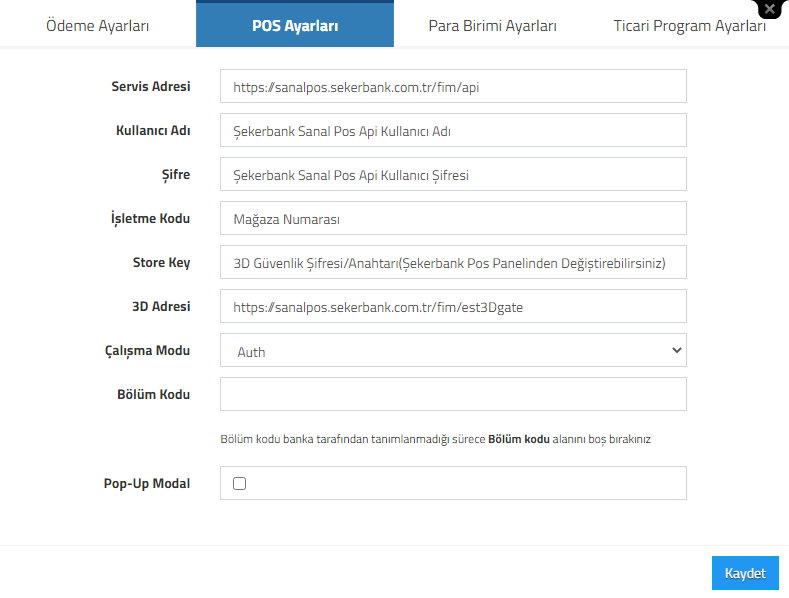
Servis Adresi: https://sanalpos.sekerbank.com.tr/fim/api
3D Adresi: https://sanalpos.sekerbank.com.tr/fim/est3Dgate
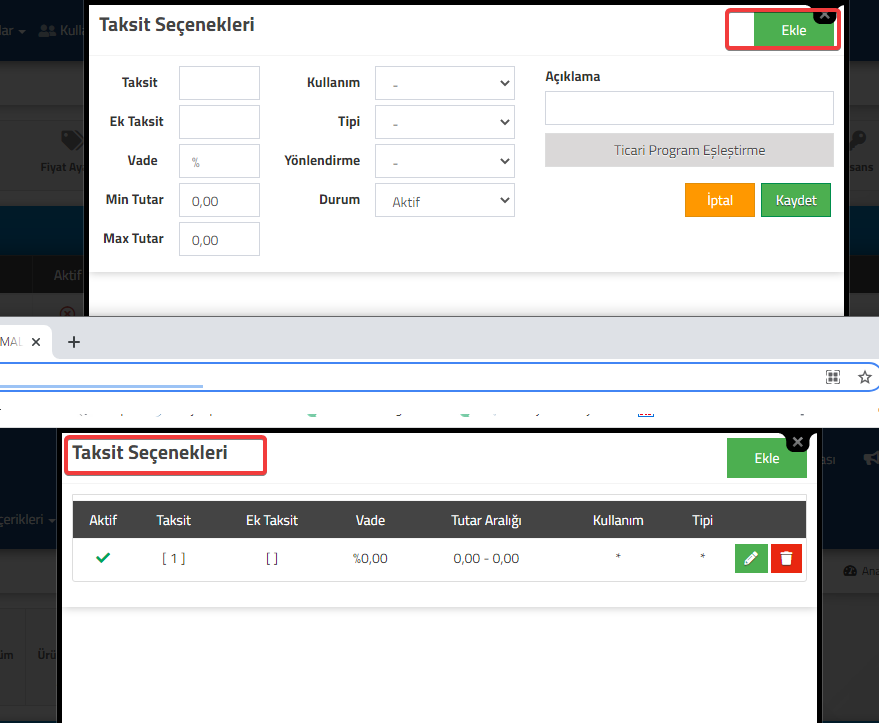
- AKINSOFT e-Ticaret Programı panelinizde taksit tanımlarınızı
- Ayarlar=>Ödeme Ayarları =>ŞekerBank
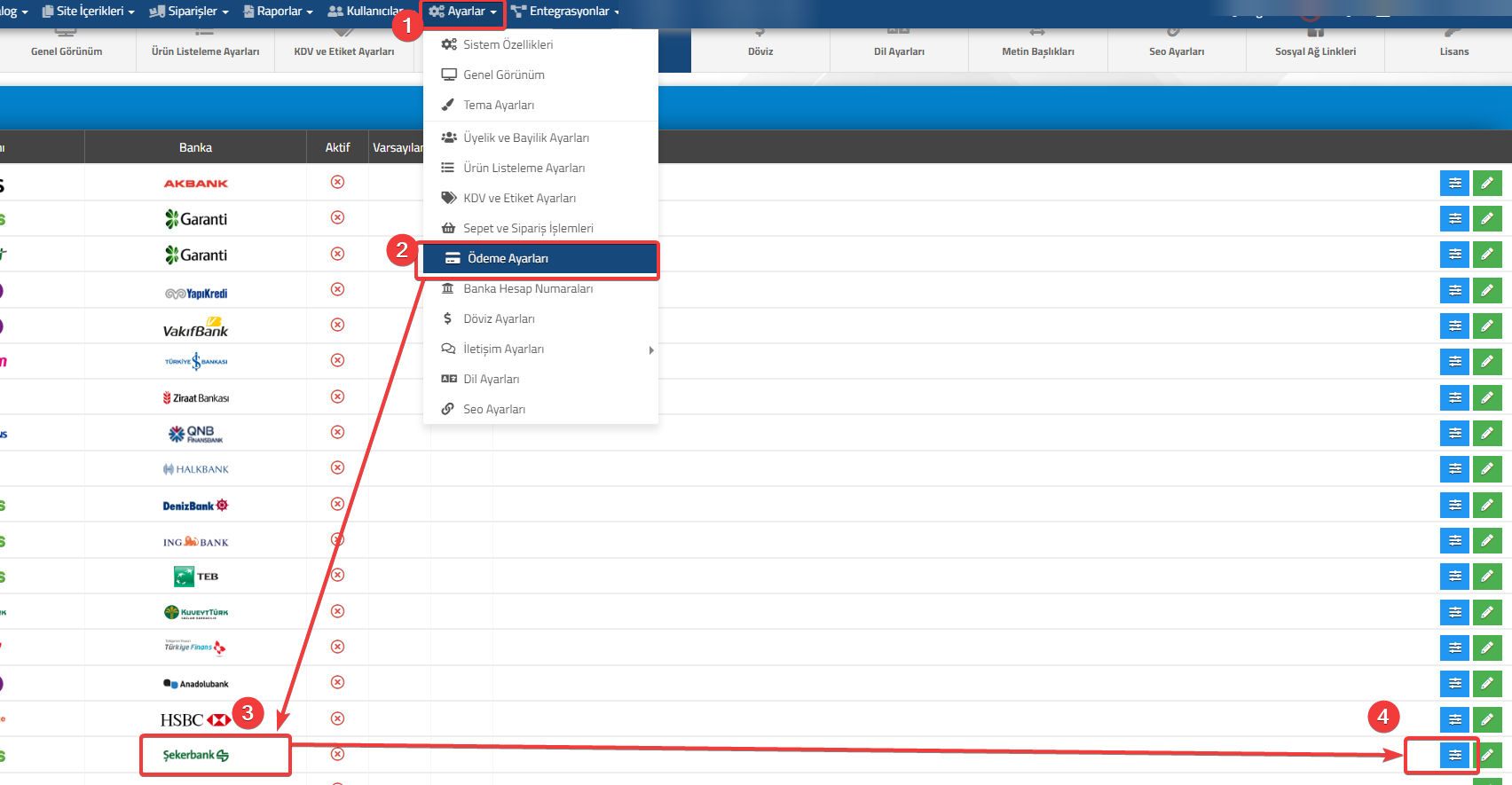
menüsü yardımı ile varsa vade tanımlarınızı da ekleyerek entegrasyon işlemlerinizi tamamlayabilirsiniz.
NOT: Banka panelinizden (Bankanıza ait panelinizin kullanımı/yönetimi ve bilgilerinizin temini için ) veya bankanızın size yönlendirmiş olduğu mail ile temin edilecek bilgiler de AKINSOFT tarafından destek verilmemektedir. Ekran görüntüleri ve panel menüleri farklılık gösterebilir. Bankanızla iletişime geçebilirsiniz.
Kaynak: AKINSOFT Bilgi Bankası (KOD A3045) · güncellenme 28.03.2025
