Kategoriler
-
Genel (79)WOLVOX (459) • Genel Bilgiler (124) • Genel Sorunlar (65) • Ön Muhasebe (50) • Restoran (51) • Mobil Satış (36) • Hızlı Satış (30) • Veri Transferi (22) • Otel (17) • Kontrol Paneli (19) • İnsan Kaynakları (9) • Genel Muhasebe (9) • WebConnect (12) • Üretim / MRP II (6) • Diğer Modüller (5) • Banka Entegrasyonu (3) • Demirbaş (1)e-Dönüşüm (77)e-Ticaret (473)Bulut Yazılımları (135)Sektörel Programlar (61)Tasarım & Raporlama (1)Veritabanı & SQL (21)Donanım Entegrasyonları (55)İnsan Kaynakları & PDKS (19)Kurulum, Lisans & Bakım (31)Geliştirici (1)Yardım Dokümanları (15)Sürüm Notları (56)English Documentation (240)
Ürün Servis Takip İşlemleri (WebConnect ve E-ticaret )
- Akınsoft Wolvox WebConnect 8.02.03 sürümünde yeni çıkan ürün garanti sorgulama, servis durum sorgulama ve servis ürün kayıt gibi özellikleri wolvox erp programı ile entegreli bir şekilde kullanmak mümkür.
- Bu özellik E-ticaret kullanan müşterilerimiz için özel olarak hazırlanmıştır. E-Ticaret kullanan müşterilerimiz dilerse bu üç özelliği sitelerine ekleyerek kolaylıkla servis işlemlerini yapabilecekler.
- Erp programında serviste ve garantide olan stoklarınızın durumunu WebConnect'den takip edebilir ve WebConnect programınızdan yeni bir servis kayıdı açabilirsiniz.
- Bu üç özelliğin kullanabilmek için Wolvox WebConnect programınızın en az 8.02.03 sürümünde olması gerekmektedir.
- Wolvox installer programınızdan sürüm kontrolü yapabilirsiniz. Bu özellikleri kullanabilmak için aşağıdaki örneği inceleyelim.
Ürün Garanti Sorgulama : URL/$/start?value=wgrntsrg
Servis Durumu Sorgulama : URL/$/start?value=wsrvdrmsrg
Servis Ürün Kayıt : URL/$/start?value=wsrvkayit
Örnek :
127.0.0.1:9000/$/start?value=wgrntsrg
- İlgili panelleri kullanabilmek için ip numaranızı yazdıktan sonra WebConnect port numarasını daha sonrada ilgili parametreleri girmeniz yeterlidir.
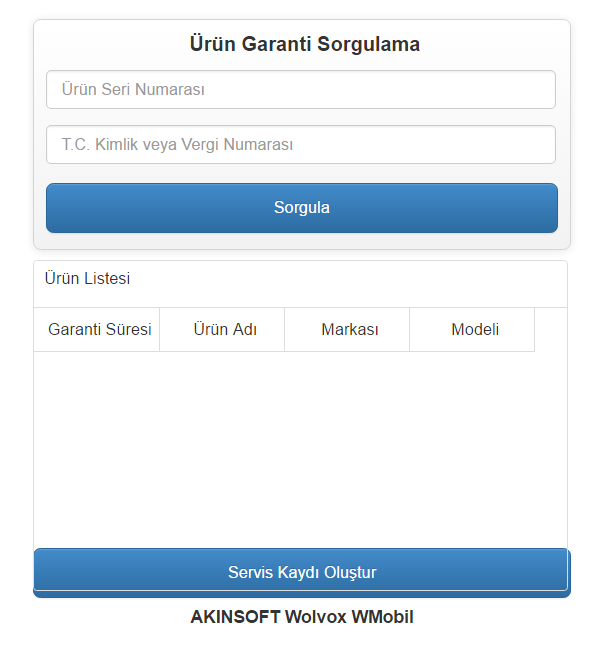
- Ürün garanti sorgulama yapabilmek için ilk önce tarayıcınıza görseldeki gibi İp numaranızı sonra port numaranızı ve en son wgrntsrg yazmanız gereklidir.

- Bu işlemden sonra karşınıza görseldeki gibi bir sorgulama paneli gelecektir.
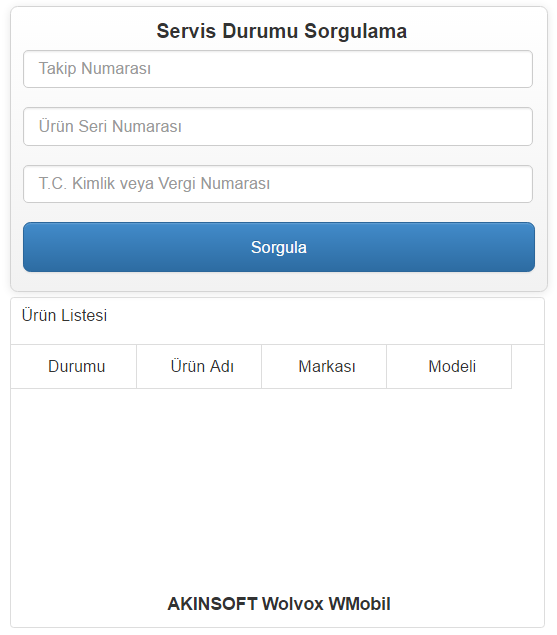
- Servis durum sorgulaması yapabilmek için ilk önce tarayıcınıza görseldeki gibi İp numaranızı sonra port numaranızı ve en son wsrvdrmsrg yazmanız gereklidir.

- Bu işlemden sonra karşınıza görseldeki gibi bir sorgulama paneli gelecektir.
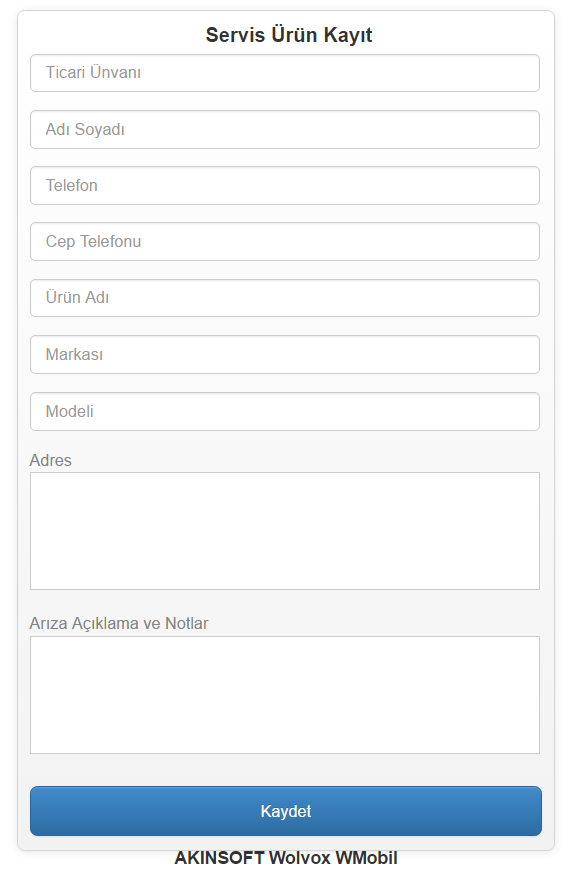
3) Servis kayıdı yapabilmek için ilk önce tarayıcınıza görseldeki gibi İp numaranızı sonra port numaranızı ve en son wsrvkayit yazmanız gereklidir.

- Bu işlemden sonra karşınıza görseldeki gibi bir kayıt paneli gelecektir.
E-Ticaret Kullananların Sitelerine Bu Üç Özelliği Ekleyebilmek İçin Aşağıdaki Adımları İcelemesi Gerekmektedir.
- Ana sayfada "Ürün kaydı, Ürün takip ve Garanti süresini " sorgulatmak için yapılması gereken işlemler aşağıdaki gibidir.
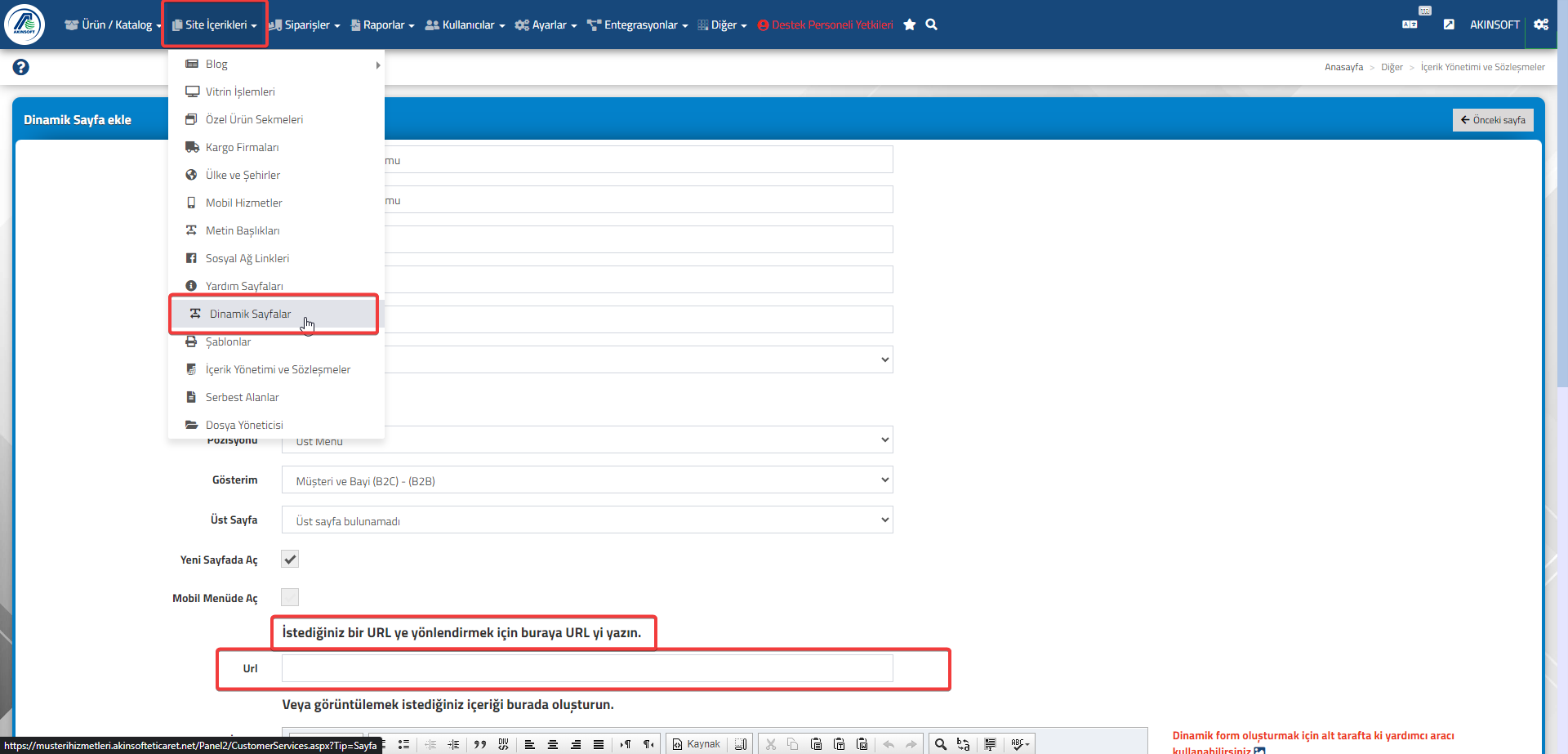
- Panel üzerinden Site İçerikleri => Dinamik sayfalar bölümü seçilir. Yeni ekle seçilerek üst başlığı belirliyoruz.
- Tekrar yeni ekle seçilerek bir altında oluşacak alanı belirleriz. Örneğin "Servis Kaydı". Servis kaydı başlığını girdikten sonra bir önce oluşturduğumuz üst sayfasını seçilip ve url adresi yazılır..
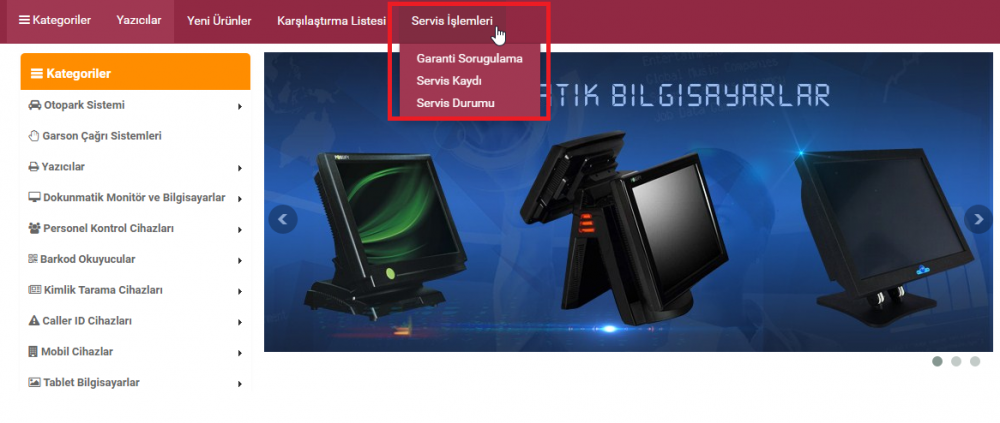
- E-ticaret sayfası üzerinde eklenen özelliklerin ön izlemeside aşağıda ki görselde ki gibidir.
Kaynak: AKINSOFT Bilgi Bankası (KOD A689) · güncellenme 20.03.2025
