Kategoriler
-
Genel (79)WOLVOX (459) • Genel Bilgiler (124) • Genel Sorunlar (65) • Ön Muhasebe (50) • Restoran (51) • Mobil Satış (36) • Hızlı Satış (30) • Veri Transferi (22) • Otel (17) • Kontrol Paneli (19) • İnsan Kaynakları (9) • Genel Muhasebe (9) • WebConnect (12) • Üretim / MRP II (6) • Diğer Modüller (5) • Banka Entegrasyonu (3) • Demirbaş (1)e-Dönüşüm (77)e-Ticaret (473)Bulut Yazılımları (135)Sektörel Programlar (61)Tasarım & Raporlama (1)Veritabanı & SQL (21)Donanım Entegrasyonları (55)İnsan Kaynakları & PDKS (19)Kurulum, Lisans & Bakım (31)Geliştirici (1)Yardım Dokümanları (15)Sürüm Notları (56)English Documentation (240)
QR Menü Oluşturulması
QR Menü Oluşturulması
https://qrmenuapp.akinsoft.com.tr/ üzerinden sisteme kayıt olduktan sonra yapmanız gereken adımlar aşağıdaki gibidir.
- Menü üzerinden, "Ürünler" sekmesinden Stok Kategori tanımlarınızı yapmanız gerekmektedir. Kategori tanımlarınızdan sonra "Ürün Tanımları" alanından ürünlerinizi kayıt etmeniz gerekmektedir.
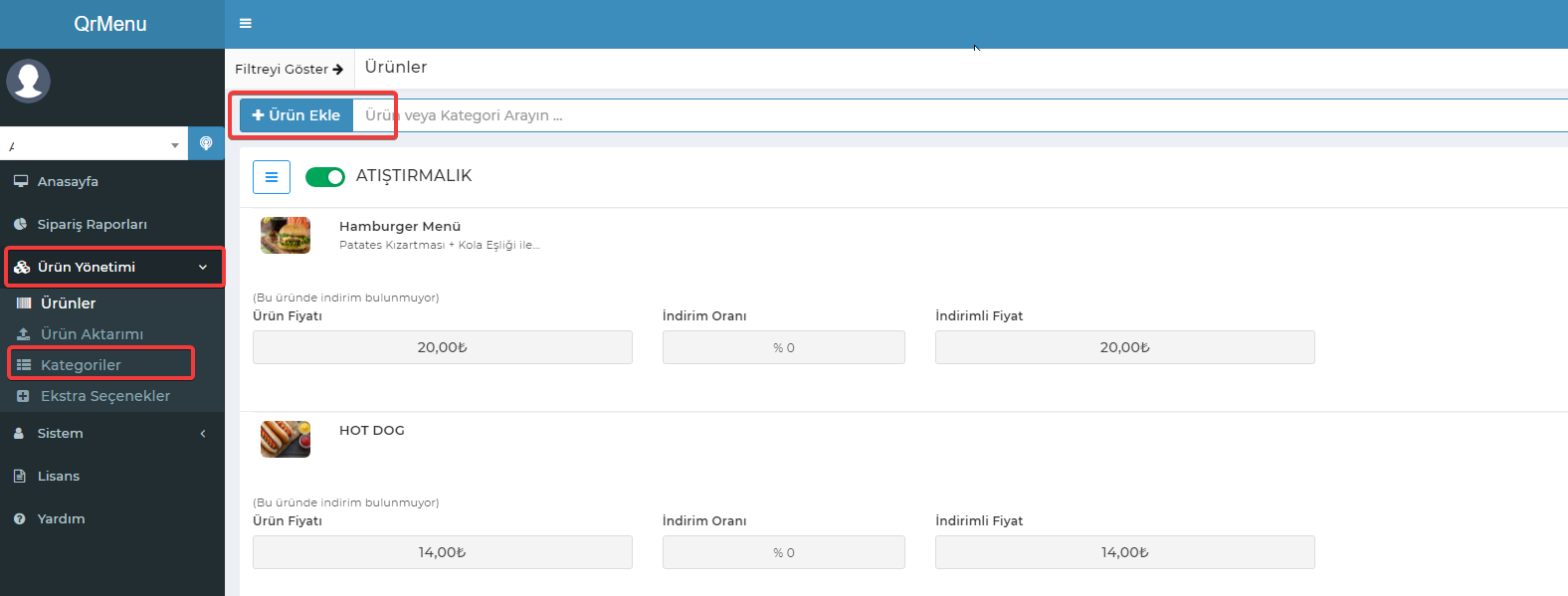
- Ürünlerinizi oluşturduktan sonra ‘’QR Menü’’ oluşturmak için Sistem=> Şubeler alanından erişim linkine basarak özel oluşturulan QR link e ulaşabilirsiniz.
- Oluşturulan link ile dilediğiniz yerden QR kodu oluşturarak masalarınıza koyabilirsiniz.
- QR kodunun okutulması ile beraber menüleriniz müşterilerinize dijital ortamda sunulmuş olacaktır.
Wolvox Restoran Entegrasyonu ve QR Menü üzerinden sipariş geçimi
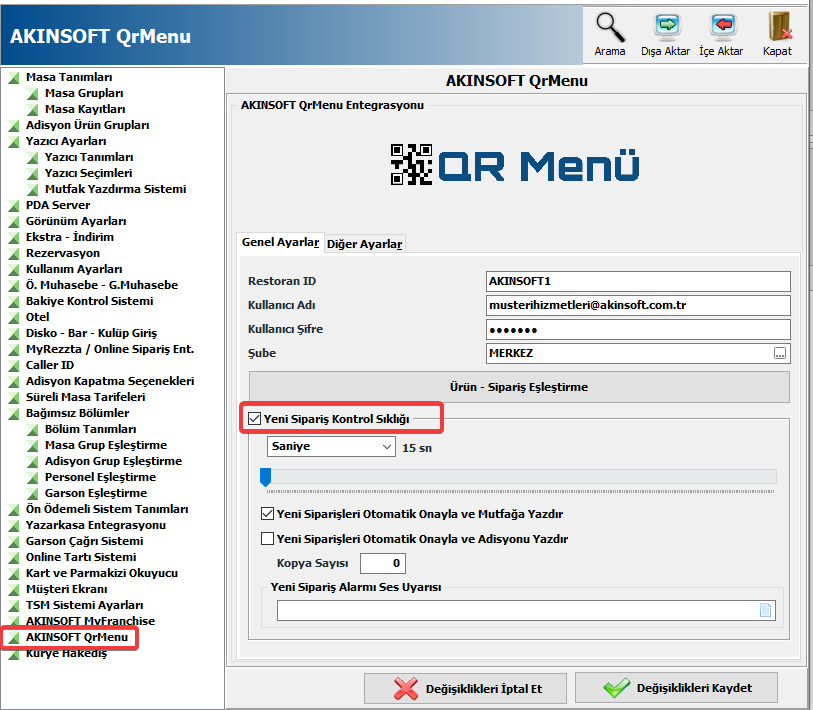
Wolvox Restoran Entegrasyonu ile ;
- QR menü üzerinden sipariş alabilir,
- QR menü ve Wolvox Restoran programındaki masalarınızı eşleştirebilir,
- QR menü üzerinden alınan siparişlerinizi Wolvox Restoran Online alanına otomatik düşmesini sağlayabilirsiniz.
Bunlar için yapmanız gereken ayarlar ;
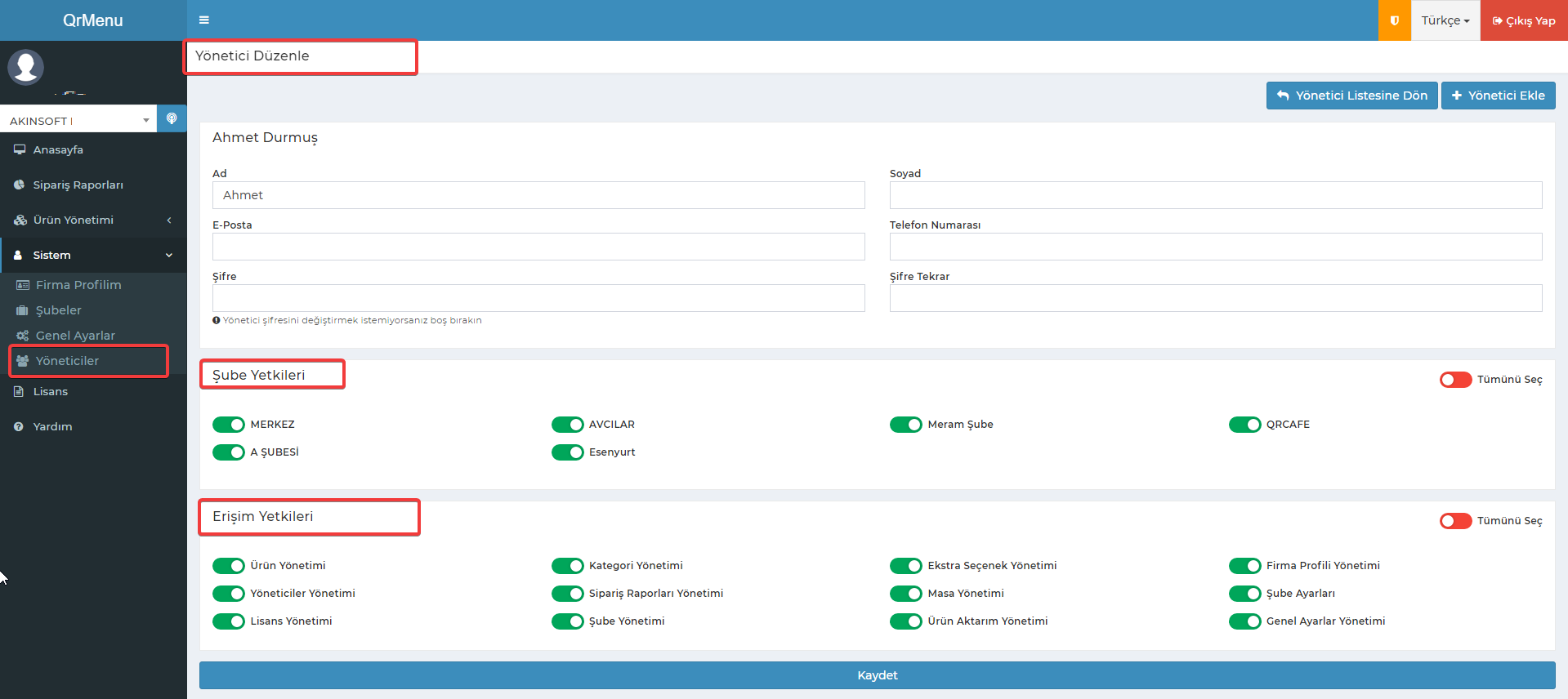
- İlk önce QR menü paneli üzerinden "Yöneticiler" kısmından kullanıcı oluşturmalısınız. Kullanıcıya tanımladığınız kullanıcı adı ve şifresini Restoran programı QR menü ayarlarına tanımlamamız gerekecektir.
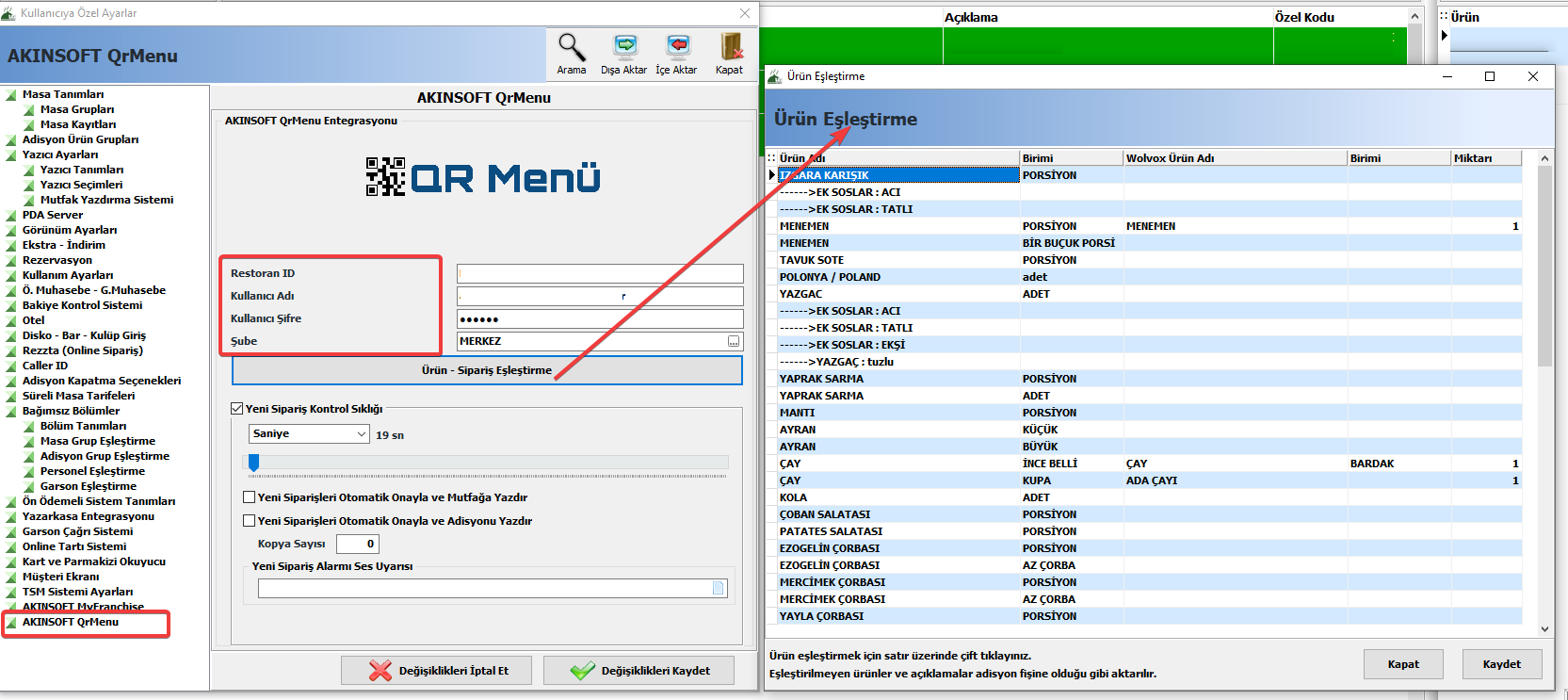
- Restoran program ayarlarında Restoran ID, Kullanıcı Adı, Şifre ( Bir Önceki Maddede Tanımladığınız ) ve Şube seçimi yaparak bağlantı sağlanabilir. Ürün ve Menü eşleştirmesi için iki tarafta yer alan ürünlerinizi eşleştirmeniz gerekmektedir.
- QR menü üzerinden sipariş alımı için ; Masa tanımlarınızı Sistem=>Şubeler=>Düzenle alandan yapmanız gerekmektedir.
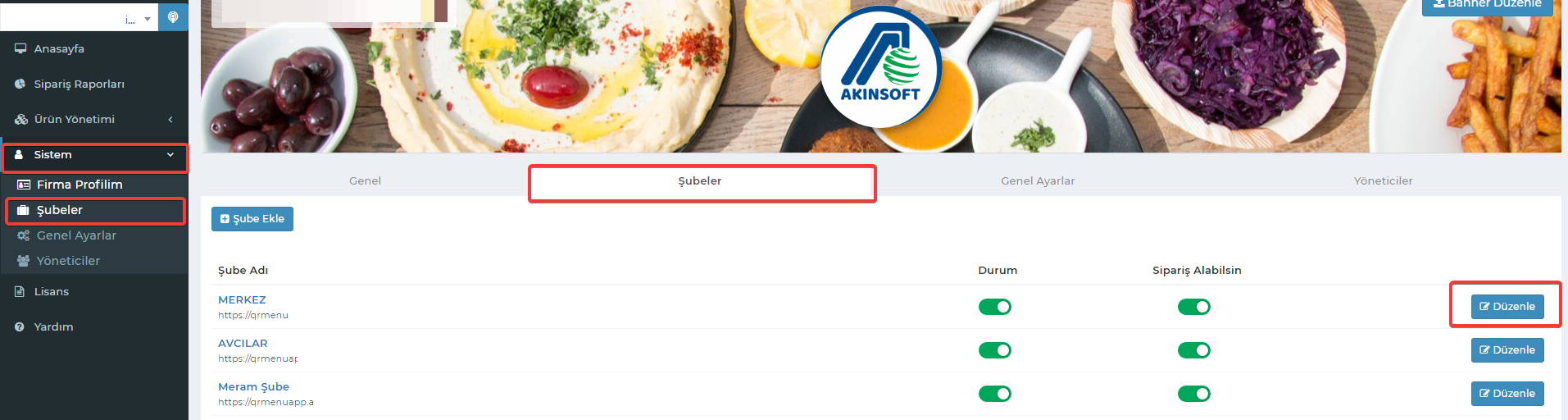
- Dikkat edilmesi gereken Pestoran programımızdaki masa tanımları ile QR Menü yazılımımızda oluşturacağınız masa tanımları aynı ismi taşımasıdır.
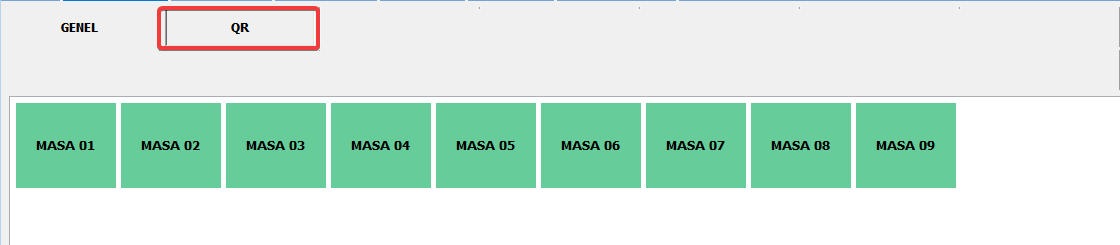
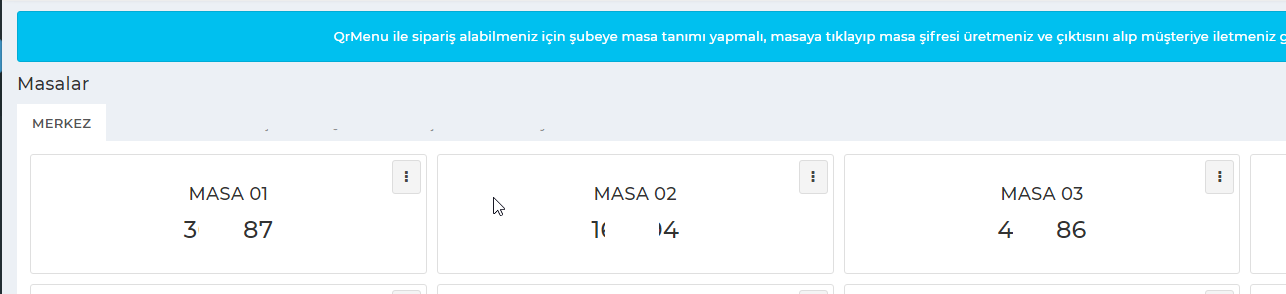
- Masa Tanımları oluşturulduktan sonra masanın üzerine tıklayarak özel oluşturulan şifreyi müşterinize vererek masa üzerinden sipariş almanızı sağlayabilirsiniz. Müşteriniz masadan ayrıldığında masa üzerine tıklayarak şifreyi sıfırlayabilirsiniz.
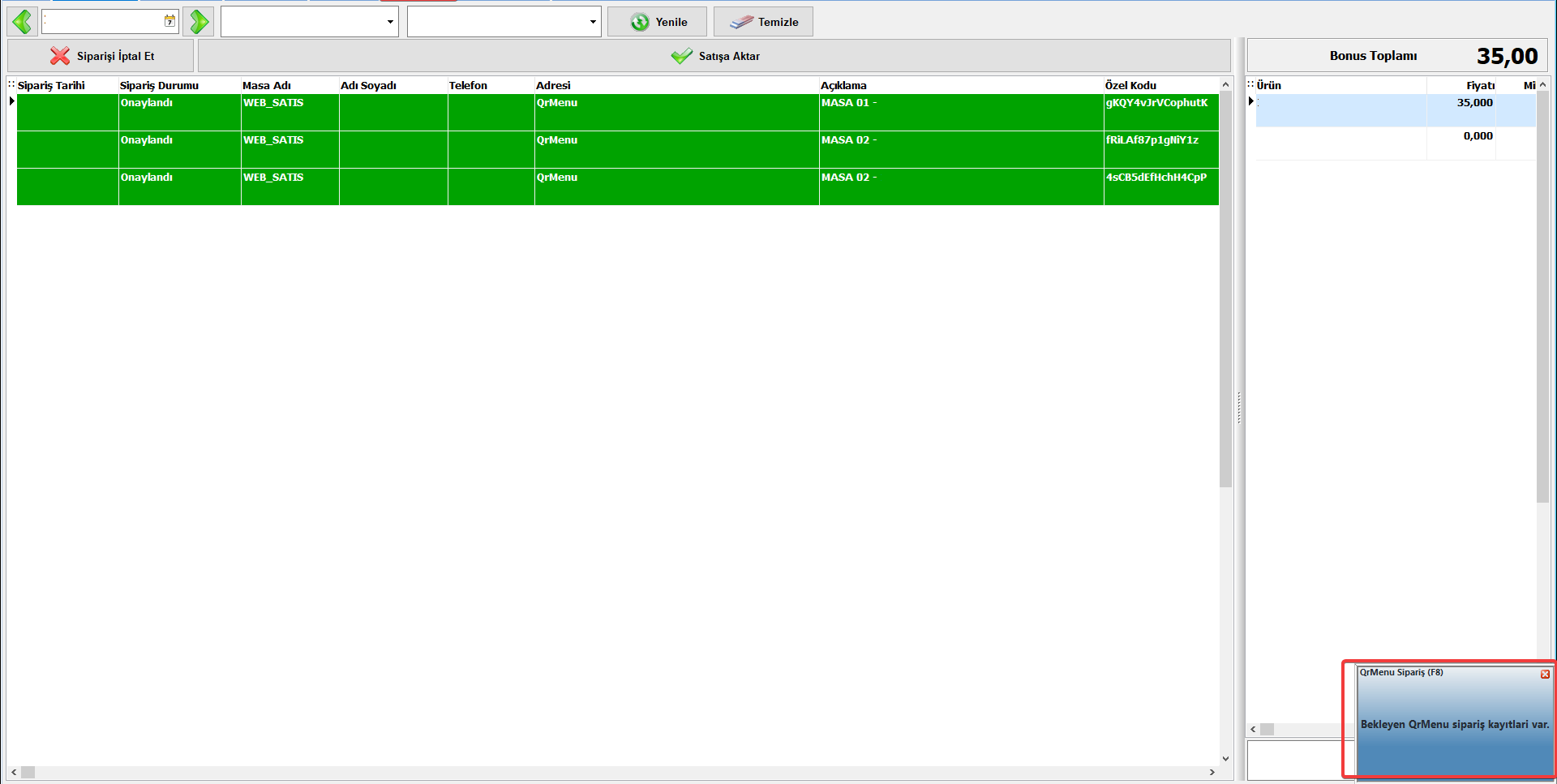
- Alınan siparişler Wolvox Restoran programımızda "Online" alanına otomatik olarak düşecektir. Wolvox Restoran programımızda açılan Pop-up penceresi ile siparişinizin olduğu otomatik olarak hatırlatılmaktadır.
Kaynak: AKINSOFT Bilgi Bankası (KOD A2185) · güncellenme 07.08.2026
